【1】橡皮擦工具
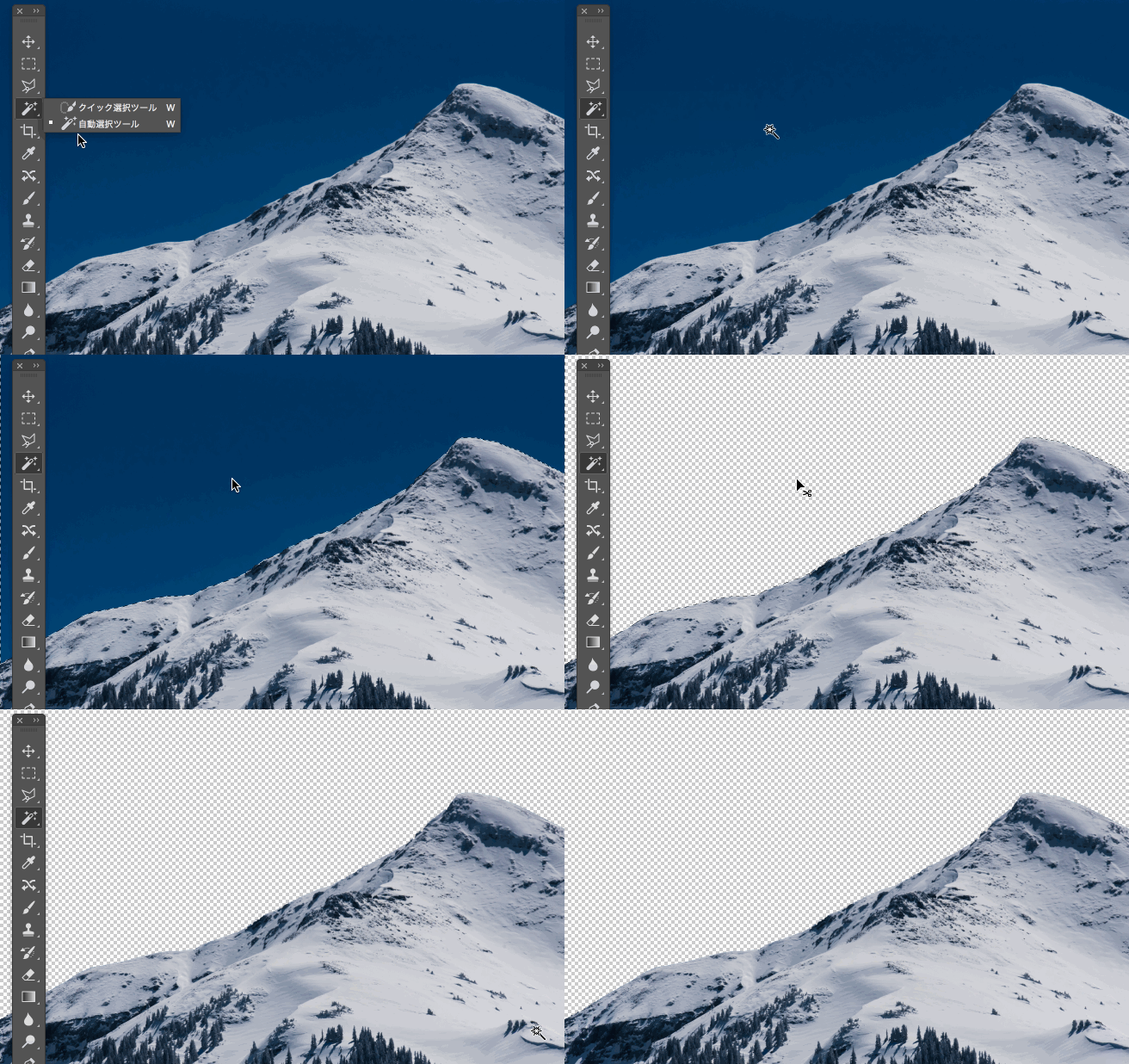
橡皮擦工具,更多时候跟“抠图”看似没啥关系, 然而,竟然它能起到“擦除”的作用,那么就完全可以用来抠图去背了, 它的键盘快捷键是 :单按一个字母键“e”, 简单粗暴地擦掉你不想要的背景或其他画面部分就可以了。 【2】魔棒工具 在有明显的对比的图片中,比如背景是典型的纯色的时, “魔法棒”工具就非常好用了,一点即可选中背景,删除即可。 魔法棒工具和快速选择工具是一组工具, 快捷键为W,也可以通过鼠标直接选择, 如下图所示。 当然,在选择的时候,魔棒工具,支持删除多选部分, 也支持增加少选部分,方法都是点、点、点。
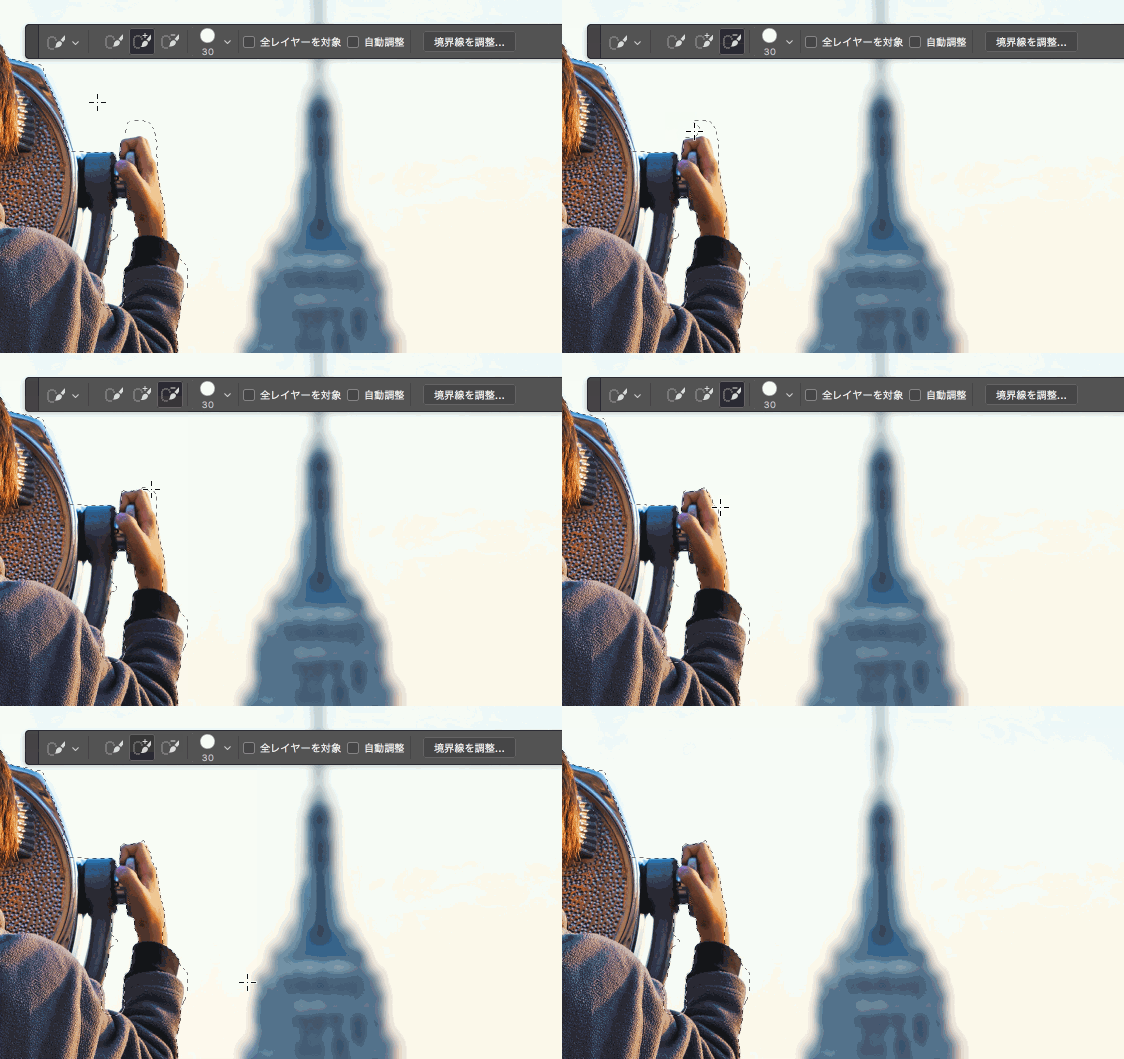
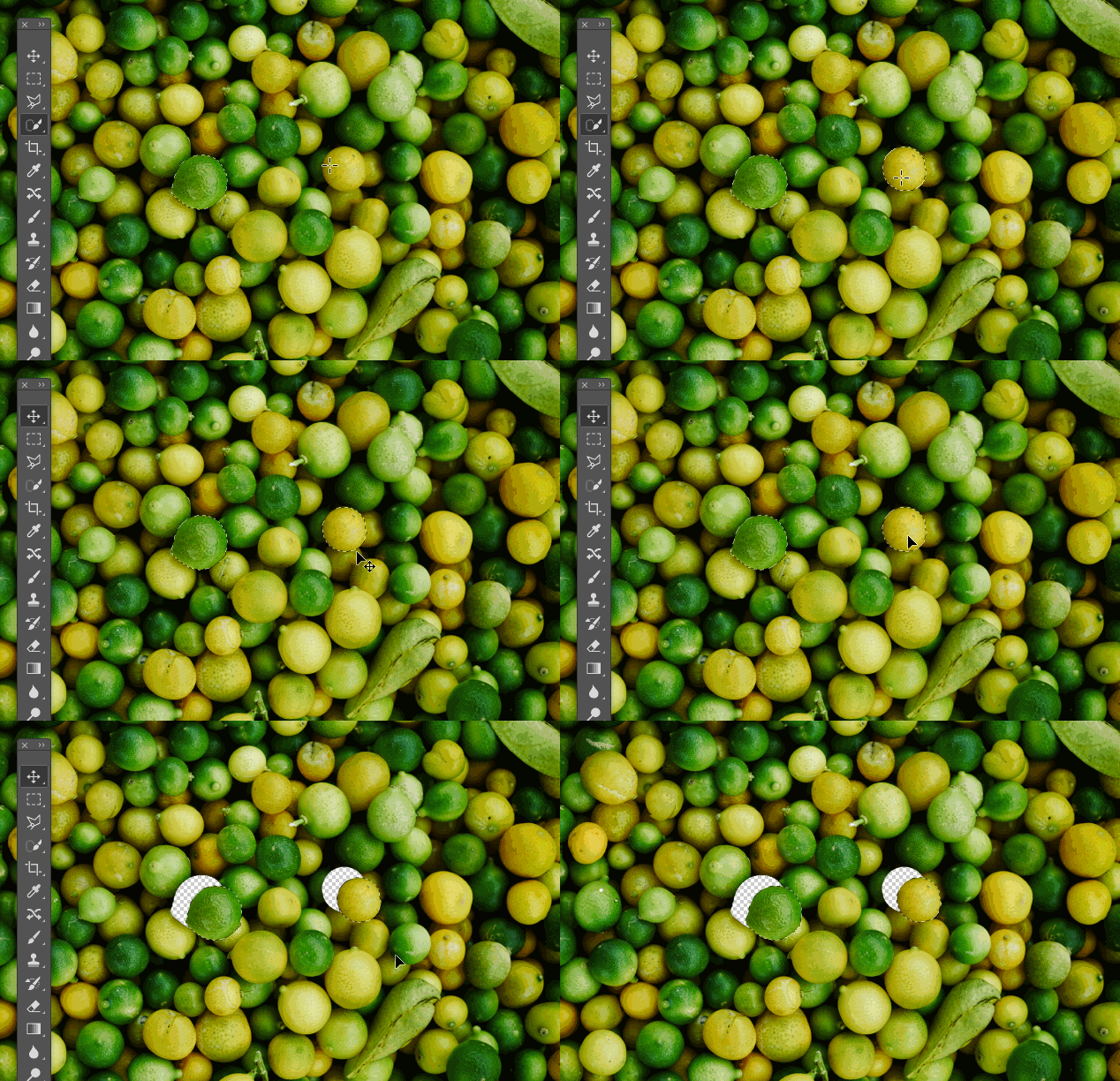
【3】快速选择工具 “快速选择工具”,顾名思义, 就是“快速”地选择画面中你想要或者你不想要的部分, 通过工具栏用鼠标直接选中该工具, 或者用快捷键“W”,对准画面框选即可, 同时,可以配合中括号“[”或“]”来缩放画笔大小, 更精确的框选, 如下图所示: 快速选择工具,即用画笔画选区
如果初步框选的范围超过了想要的画面范围的话, 可以按住Alt键的同时 +Alt键, 则是从选区中减去框选超出的部分, 即可从选区减去它们, 如下图所示: 而如果初步框选后还有没被选中的部分,则可以按住啊Shift键的同时, 框选要添加的部分,即可将它们添加到选区中, 如下图所示操作:
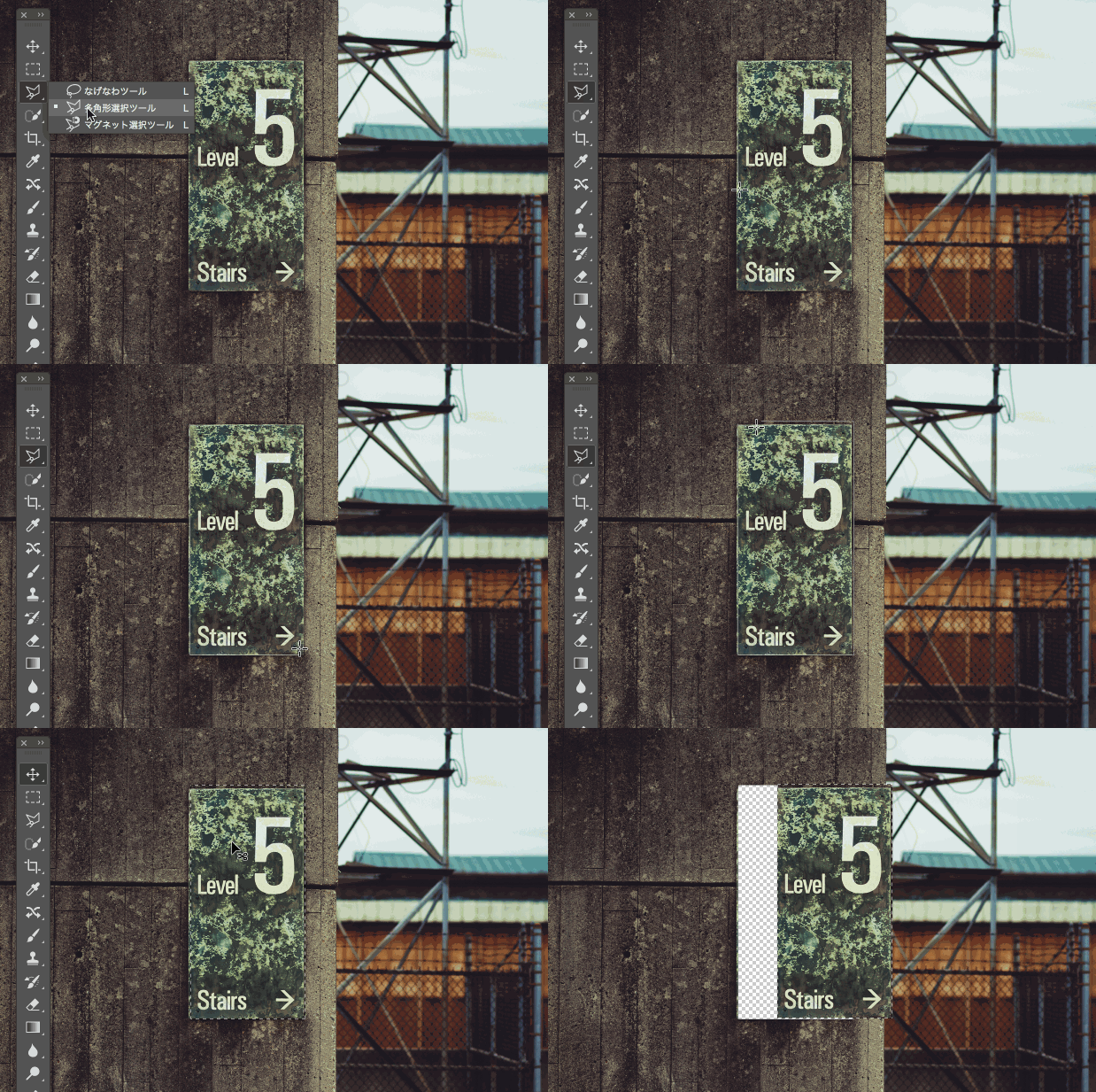
【4】多边形套索工具 顾名思义,“多边形套索工具” 是针对画面中以直线构成的几何多边形使用的利器, 它在工具栏的套索工具组中,选中后,沿着画面中的多边形边缘“框选”即可, 而在按住Shift键的同时,则可以拉出45°或是90°的规则直线, 方便选择正方形或三角形等有规则的多边形, 如下图所示操作:
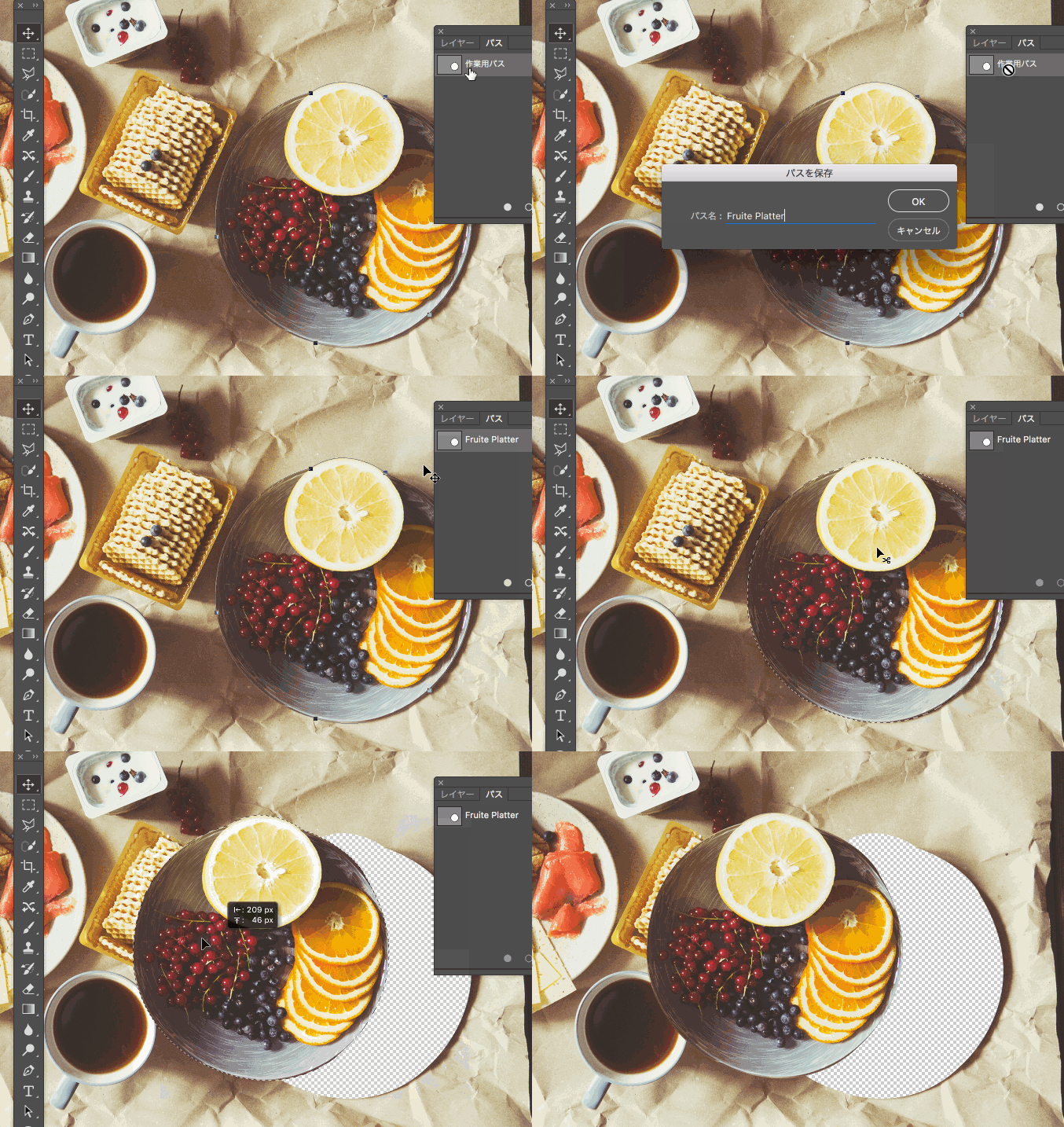
【5】钢笔工具 相较于只能画直线做选区的“多边形套索工具”来说, “钢笔工具”则是无敌的,直线和平滑曲线都是它的看家本领, 对准轮廓绘制路径。 严格来说,用它来做选区,精细度是足够高的, 但是之所以给出了三星评级,主要是在“好用指数” 上拉了分,钢笔的入门与熟练需要大量的练习来掌握, 操作难度上要高于其他工具。 绘制平滑曲线路径做选区,钢笔工具最擅长
用“钢笔路径”绘制好路径后, 只需来到“路径”面板,然后按需重命名一下路径, 然后按住Ctrl的同时,单击路径图层,即可创作选区了, 如下图操作所示: | 






 提升卡
提升卡 变色卡
变色卡 置顶卡
置顶卡


